Da sapere in breve
- Su WordPress lo facciamo già: creiamo e aggiorniamo contenuti dialogando con ChatGPT.
- Su Plone esiste già una base: Plone MCP permette di collegare un assistente AI al CMS.
- Puoi valutare più assistenti: confrontiamo le possibilità di integrazione con ChatGPT, Gemini, Grok, Claude, Copilot Studio, Perplexity e Mistral.
- Si parte da una prova: compatibilità, collegamento e permessi vanno verificati sul proprio sito.
- Se sei un cliente redomino, possiamo accompagnarti.
Valutiamo il tuo Plone e prepariamo insieme una sperimentazione adatta al progetto.
 Se sei un cliente redomino, possiamo accompagnarti.
Come integrare Plone con ChatGPT, Gemini, Grok e altre intelligenze artificiali? Questa guida spiega come usare Plone MCP per sperimentare la gestione dei contenuti attraverso una conversazione: requisiti, configurazione e creazione della prima bozza. Trovi anche le differenze con Claude, Microsoft Copilot Studio, Perplexity e Mistral, con i limiti e le verifiche necessari per ciascun assistente.
Vai alla configurazione che ti interessa: Plone con ChatGPT · Plone con Gemini · Plone con Grok · Plone con Claude · Plone con Copilot Studio · Plone con Perplexity · Plone con Mistral.
«Prepara un articolo, aggiungi i collegamenti e salvalo in bozza». Su WordPress, per noi, è già una richiesta di lavoro quotidiana. Lo abbiamo raccontato in Come gestire un sito WordPress con l’intelligenza artificiale: meno operazioni da ricordare, più spazio all’esperienza da raccontare.
Adesso apriamo lo stesso percorso a Plone, un CMS che conosciamo da anni e che utilizziamo per progetti strutturati. Quando aumentano redattori, sezioni e passaggi di approvazione, poter lavorare attraverso una conversazione diventa particolarmente interessante. Anche perché nessuno ha mai detto: «Il mio sogno è passare il pomeriggio a cercare il pulsante giusto».
Da WordPress a Plone: cosa possiamo trasferire
Possiamo trasferire il metodo: raccontare un’esigenza, trasformarla in contenuto, controllare e approvare. Cambia il collegamento tecnico. Il progetto Plone MCP Server espone all’assistente alcune operazioni del CMS: leggere, cercare, creare e modificare contenuti, gestire blocchi e passaggi di pubblicazione.
MCP è il protocollo che consente questo dialogo. La REST API è invece l’interfaccia con cui Plone riceve le operazioni. Tradotto: ChatGPT formula la richiesta, il collegamento la trasmette, Plone la esegue se i permessi lo consentono.
A che punto siamo? L’esperienza redomino su WordPress è operativa. Per Plone presentiamo un percorso di sperimentazione basato sulla documentazione, non un’installazione ChatGPT–Plone già collaudata da noi. Kitconcept ha documentato prove concrete con Claude; la release più recente che abbiamo verificato è 1.0.0-alpha.2 del 27 luglio 2026, quindi ancora preliminare.
1. Verifica quale Plone utilizzi
Con chi segue il sito. Chiedi tre informazioni: versione di Plone, disponibilità della REST API e interfaccia utilizzata, per esempio Volto oppure quella classica.
Il progetto dichiara Plone 6.0 o successivo con REST API; le funzioni di impaginazione documentate riguardano i blocchi Volto. Su versioni precedenti o installazioni personalizzate serve una valutazione. Non occorre decidere subito una migrazione: prima si verifica cosa è compatibile.
Risultato: sappiamo se possiamo avviare il test e quali funzioni provare.
2. Prepara uno spazio di prova e un accesso dedicato
Con il tecnico. Parti da una copia di test del sito, con backup e una cartella dedicata, per esempio /test-ai. Fai creare un utente con i soli permessi necessari per aggiungere e modificare contenuti in quell’area, senza autorizzazione alla pubblicazione.
I limiti devono essere applicati e verificati in Plone: scrivere «non pubblicare» nel prompt è un’istruzione utile, ma non sostituisce i permessi. Controlla anche che il workflow iniziale mantenga privati i nuovi contenuti.
Risultato: un ambiente in cui fare la prima prova senza toccare le pagine pubbliche.
3. Fai predisporre il collegamento Plone MCP
Questo è il passaggio tecnico. Si installa e si avvia Plone MCP su una macchina che possa raggiungere il sito. Il progetto usa Node.js e offre una modalità HTTP per il collegamento remoto. La guida di installazione descrive dipendenze, preparazione e avvio.
Per ChatGPT occorre rendere raggiungibile il servizio tramite un indirizzo HTTPS protetto oppure un tunnel supportato. Il tecnico deve configurare sia l’accesso al collegamento sia le credenziali verso Plone: sono due passaggi distinti. Le password si conservano nella configurazione protetta, senza incollarle nella conversazione.
Risultato: un collegamento identificato, protetto e pronto da verificare. Installare il pacchetto, da solo, non completa questa fase.
4. Come collegare Plone a ChatGPT con MCP
Tu, con l’assistenza del tecnico. Secondo la procedura ufficiale OpenAI, si abilita la modalità sviluppatore nelle impostazioni, se disponibile per il proprio account, e si aggiunge una connessione nella sezione Plugin.
- Assegna un nome riconoscibile, per esempio Plone — sito di prova.
- Inserisci l’indirizzo MCP fornito dal tecnico, normalmente con percorso
/mcp, oppure seleziona il tunnel predisposto. - Completa l’autenticazione prevista e verifica gli strumenti rilevati.
- Apri una nuova conversazione e seleziona la connessione.
Se mancano la modalità sviluppatore o gli strumenti di scrittura, si controllano disponibilità dell’account, regole dell’organizzazione e configurazione. Un server MCP non compare automaticamente nel catalogo pubblico.
5. Comincia chiedendo soltanto di leggere
Tu. Prima di creare contenuti, prova una richiesta semplice:
Usa la connessione Plone configurata. Mostrami le sezioni del sito e i tipi di contenuto disponibili. Non modificare nulla.
Controlla che il sito e le sezioni siano quelli giusti. Se arriva un errore, il tecnico verifica indirizzo della REST API, autenticazione e permessi. Niente tentativi casuali distribuendo privilegi da amministratore come caramelle.
Risultato: ChatGPT legge correttamente l’ambiente autorizzato.
6. Crea la prima notizia privata
Tu. Usa informazioni reali e una richiesta delimitata:
Nella cartella /test-ai crea una notizia dal titolo “La nostra prima prova con Plone e ChatGPT”. Usa questi appunti: [inserisci gli appunti]. Prepara un’introduzione e tre brevi paragrafi. Mantieni il contenuto privato, non pubblicarlo e restituiscimi il link di visualizzazione.
Il percorso e il tipo “notizia” devono esistere ed essere consentiti. Apri il risultato in Plone: verifica testo, posizione e stato. Nel workflow, “privato” svolge qui il ruolo della bozza; il nome preciso dipende dalla configurazione.
7. Prova modifiche e impaginazione
Tu. Chiedi di accorciare l’introduzione, aggiungere una FAQ oppure collegare una pagina esistente. Controlla ogni risultato.
Con Volto puoi sperimentare i blocchi effettivamente supportati, partendo da testo, pulsante e un’immagine già presente sul sito. Caricare nuovi file, usare blocchi personalizzati e rispettare tutte le varianti grafiche richiede verifiche specifiche. Anche titolo, descrizione e altri campi SEO vanno controllati sul vostro modello di contenuto.
8. Definisci approvazione e uso quotidiano
Con chi gestisce i contenuti. Dopo il test, decidete chi prepara, chi controlla e chi pubblica. All’inizio manterremmo la pubblicazione manuale a una persona autorizzata. Solo dopo un collaudo si può valutare un’azione di pubblicazione dalla chat.
Trasformate poi le richieste riuscite in una procedura: tono, lunghezza, immagini, collegamenti, informazioni da verificare e stato finale. È lo stesso lavoro sulle istruzioni che rende utile la nostra esperienza WordPress. Aggiornamenti del CMS, del collegamento e dei prompt richiederanno manutenzione.
Integrare Plone con Gemini, Grok, Claude e altre AI: confronto e configurazione
La stessa idea si può portare anche ad altri assistenti, ma il percorso cambia. Plone MCP mette a disposizione le operazioni del CMS; l’applicazione AI deve saperle usare. Per questo conta sia il modello scelto sia l’interfaccia attraverso cui lo utilizziamo: chat, applicazione desktop o agente aziendale.
Abbiamo verificato separatamente le fonti dei servizi qui sotto. Con Claude esistono prove pubblicate specificamente su Plone. Per gli altri, il supporto MCP documentato indica una strada tecnica da sperimentare: non equivale a un collaudo completo Plone–assistente. Il risultato da verificare resta lo stesso: leggere una pagina, creare una bozza e modificarla rispettando il workflow.
| Assistente | Come collegarlo | La differenza principale |
|---|---|---|
| Gemini | App MCP personalizzata, se disponibile; in alternativa Gemini CLI. | La funzione nella chat ha limiti di paese, lingua e account. |
| Grok | Connettore MCP personalizzato su grok.com. | Serve un server raggiungibile da internet; negli account aziendali interviene l’amministratore. |
| Claude | Claude Desktop con MCP locale oppure connettore remoto. | È la strada con esempi pubblicati di gestione concreta di Plone. |
| Microsoft Copilot Studio | Un agente configurato con gli strumenti di Plone MCP. | Occorre predisporre l’agente aziendale e la sua orchestrazione. |
| Perplexity | Connettore remoto personalizzato. | Disponibilità documentata per Pro, Max ed Enterprise; autenticazione da configurare. |
| Mistral — Vibe Work | Custom MCP Connector. | Installazione amministrativa e autorizzazioni configurabili per singola funzione. |
Come integrare Plone con Gemini: requisiti e alternative
La guida ufficiale Google sulle app personalizzate prevede questo percorso: dalla versione web apri Settings → Connected Apps → Custom apps, aggiungi l’indirizzo MCP e completa l’autenticazione.
La differenza è sostanziale: alla data della verifica Google richiede maggiore età, presenza negli Stati Uniti, account Google personale, attività attiva e lingua inglese. Esclude gli account di lavoro e scolastici. Per chi opera in Italia, quindi, questa funzione della chat non risulta disponibile secondo i requisiti pubblicati. Google richiede inoltre conferma manuale per le azioni di scrittura.
Una strada tecnica distinta è Gemini CLI, lo strumento da terminale che supporta server MCP locali e remoti. Il tecnico configura il collegamento e verifica gli strumenti rilevati: è un’esperienza diversa dalla normale chat web, da valutare con chi dovrà usarla.
Come collegare Plone a Grok con un connettore MCP
La documentazione ufficiale di Grok descrive un percorso diretto: apri grok.com/connectors → New Connector → Custom, inserisci l’indirizzo di Plone MCP e completa l’autenticazione richiesta. Grok rileva quindi gli strumenti esposti dal server.
Il servizio MCP deve essere raggiungibile da internet; se gira sul computer del tecnico occorre predisporre un tunnel. Per Business ed Enterprise, un amministratore deve prima rendere disponibile il connettore al gruppo. La possibilità di aggiungere MCP è documentata; la creazione e la modifica di una bozza Plone vanno provate sul nostro ambiente di test.
Come integrare Plone con Claude: Desktop e connettori MCP
La guida kitconcept mostra attività concrete su Plone tramite Claude Desktop. È un punto di partenza utile per riprodurre un’esperienza già descritta, dalla gestione dei contenuti ai blocchi Volto.
Puoi seguire la configurazione locale del progetto oppure usare un connettore MCP remoto in Claude. Nel percorso individuale Pro o Max si passa da Customize → Connectors → Add custom connector. Nei piani aziendali interviene il proprietario dell’organizzazione. Attenzione alla differenza pratica: il connettore remoto deve essere raggiungibile dai server di Anthropic, anche quando usi Claude Desktop; la configurazione MCP locale è un meccanismo separato.
Come collegare Plone a Microsoft Copilot Studio
La strada qui verificata è Copilot Studio con supporto MCP. Chi gestisce l’ambiente crea o seleziona un agente, abilita l’orchestrazione generativa — la funzione che gli permette di scegliere gli strumenti — e usa la procedura guidata per aggiungere il server MCP e i suoi strumenti.
Si prepara così un assistente aziendale dedicato alle attività editoriali. È un passaggio di configurazione in più: la procedura riguarda Copilot Studio e non va trasferita automaticamente a qualsiasi prodotto che porta il nome Copilot.
Come integrare Plone con Perplexity tramite MCP
Perplexity ha annunciato i connettori remoti personalizzati per Pro, Max ed Enterprise. La guida di configurazione indica Account settings → Connectors → + Custom connector → Remote.
Inserisci nome e indirizzo HTTPS. Il tecnico seleziona il metodo di comunicazione compatibile, come Streamable HTTP, e l’autenticazione prevista, per esempio OAuth o chiave API. Nelle organizzazioni, l’amministratore deve consentire l’aggiunta dei connettori. Dopo averlo abilitato, verifica separatamente lettura e scrittura su Plone: ottenere risultati di ricerca dal sito non dimostra ancora che la creazione delle bozze funzioni.
Come collegare Plone a Mistral con Vibe Work
La documentazione Mistral di Vibe Work prevede Connectors → + Add Connector → Custom MCP Connector. Un amministratore inserisce nome e indirizzo del server, seleziona Connect e completa l’autenticazione. Nei piani personali Free, Pro e Student il titolare dell’account è amministratore per impostazione predefinita.
La differenza utile per una redazione è il controllo per funzione: dalla scheda Functions si decide quali operazioni richiedono conferma. Per la prima prova manterremmo la conferma sulle scritture. Sono documentati anche limiti su altre funzioni MCP, come risorse e modelli di prompt: il supporto al protocollo non implica che ogni sua caratteristica sia disponibile.
Come verificare l’integrazione tra Plone e l’assistente AI
Dopo il collegamento, ripeti i passaggi 5, 6 e 7 di questa guida: leggi, crea un contenuto privato, modifica quel contenuto. Apri sempre il risultato in Plone e controlla cartella, testo e stato. Se una prova fallisce, si corregge il collegamento prima di estendere l’uso alla redazione.
Possiamo così confrontare gli assistenti sul lavoro reale: qualità del testo, precisione delle modifiche, facilità di approvazione e costo del servizio. La parte da conservare è il metodo editoriale; disponibilità delle funzioni, autenticazione e interfaccia vanno verificate per ciascun assistente.
Cosa cambia per chi lavora
Immagina un responsabile che racconta un progetto e ottiene una notizia già sistemata nella sezione corretta, pronta per il collega che la deve approvare. La potenza di un portale strutturato diventa più accessibile alle persone. La conoscenza del lavoro resta loro; diminuiscono i passaggi necessari per portarla sul sito.
In redomino vogliamo portare questo approccio anche nei progetti Plone, partendo da prove circoscritte e risultati verificabili. Puoi approfondire la nostra consulenza Plone oppure concederti un Momento redomino: guardiamo il tuo sito e scegliamo insieme la prima attività da semplificare.
Domande frequenti sull’integrazione di Plone con l’intelligenza artificiale
Serve essere programmatori?
Per l’installazione iniziale serve una persona tecnica. L’obiettivo è permettere poi al redattore di chiedere le operazioni con parole normali.
Plone MCP è gratuito?
Il software è open source con licenza MIT. Restano da considerare configurazione, hosting, manutenzione e il servizio AI scelto: gratuito non significa già pronto all’uso sul proprio sito.
Funziona sicuramente con qualsiasi Plone?
No. Versione, API, frontend, contenuti personalizzati e permessi possono cambiare il risultato. Il test serve proprio a verificarli.
Possiamo già dire che redomino lo ha collaudato con ChatGPT?
No: su WordPress il metodo è operativo; su Plone questo articolo descrive il percorso per avviare la sperimentazione. Documenteremo i risultati dopo le prove.
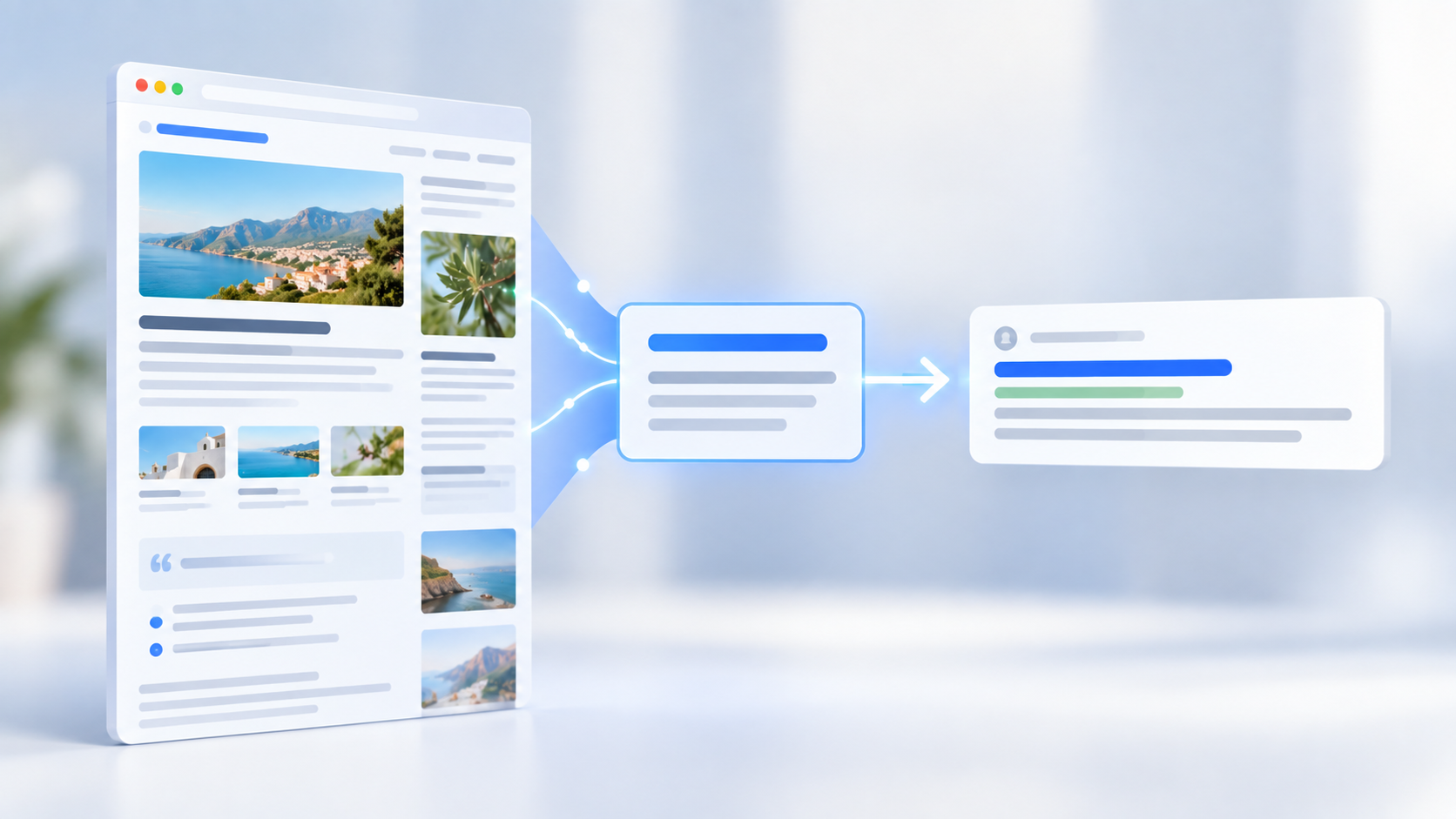
Verifica documentale: 30 settembre 2026. Fonti: progetto e release Plone MCP, guida pratica kitconcept e documentazione ufficiale OpenAI, Google, Grok, Anthropic, Microsoft, Perplexity e Mistral collegate nel testo. Il tutorial descrive un percorso da collaudare; disponibilità dei menu e funzioni possono cambiare. L’immagine di apertura è un’illustrazione concettuale, non una schermata di un’installazione verificata.