«Quando il titolo diventa una colonna di lettere, il primo rimedio spesso non è un plugin: è restituirgli spazio.»
Da sapere in breve
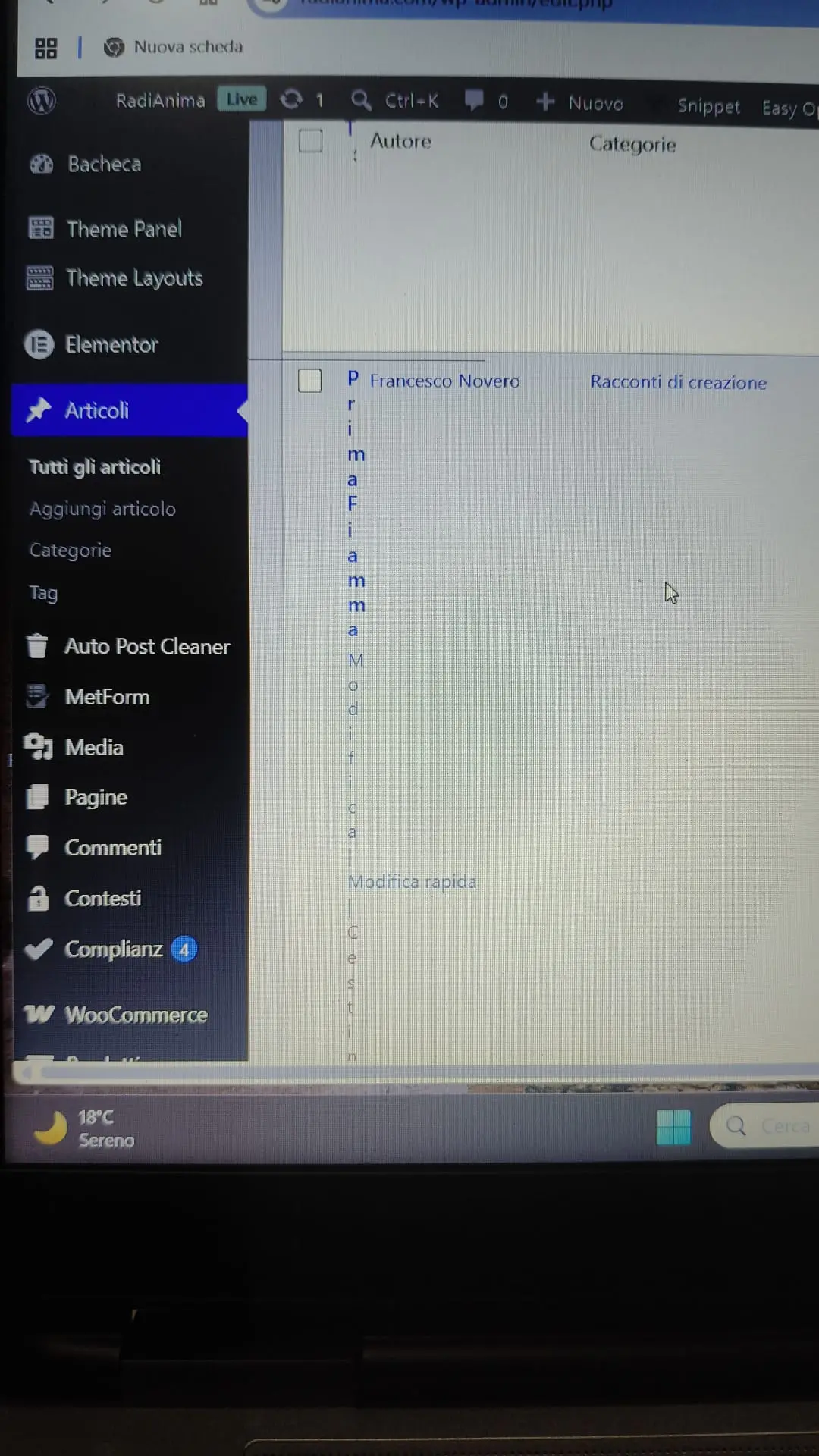
- Il sintomo: nella tabella Articoli la colonna Titolo è così stretta che le parole si leggono in verticale.
- La prima prova: da Impostazioni schermata nascondi le colonne che non ti servono e applica la modifica.
- Le 300 righe: possono appesantire la schermata, ma non sono la causa diretta della colonna stretta. Confronta il caricamento con 20 e 300 elementi.
- Se sei un cliente Redomino, ci pensiamo noi.
Se il tuo accordo include assistenza WordPress, possiamo verificare anche le colonne aggiunte e l’eventuale lentezza che resta dopo le prime prove.
 Se sei un cliente Redomino, ci pensiamo noi.
Perché i titoli degli articoli WordPress si vedono in verticale?
Nella schermata Articoli → Tutti gli articoli, WordPress dispone i contenuti in una tabella: oltre al titolo possono comparire autore, categorie, tag, data e altre informazioni. Plugin e personalizzazioni possono aggiungere colonne. Se la finestra è stretta o molte colonne competono per lo spazio, il titolo può essere compresso fino a diventare difficile da leggere.
La foto qui sotto mostra il sintomo reale. Non basta però vedere una colonna stretta per sapere con certezza quale impostazione o componente l’abbia causata: conviene partire dalle opzioni disponibili e verificare una modifica alla volta.
Come ridare spazio alla colonna Titolo
La documentazione ufficiale di WordPress conferma che Impostazioni schermata permette di scegliere quali colonne visualizzare e quanti articoli mostrare per pagina. Prova così:
- Apri Articoli → Tutti gli articoli.
- In alto a destra apri Impostazioni schermata.
- Deseleziona le colonne che non ti servono nel lavoro quotidiano, per esempio Tag o una colonna aggiunta da un plugin. Non nascondere informazioni che usi davvero.
- Applica la scelta e controlla se il titolo ha recuperato spazio.
Nascondere una colonna cambia la vista dell’elenco: non elimina i contenuti, le categorie o i dati degli articoli. Le opzioni effettivamente disponibili possono variare in base ai plugin e alle personalizzazioni installate.
Impostare 300 elementi per pagina rallenta WordPress?
Il numero di elementi controlla quante righe vengono mostrate in quella schermata. Se l’hai portato a 100, 200 o 300 per un controllo eccezionale, riportarlo a un valore più contenuto può rendere la lista più gestibile. Non è però la cura diretta per una colonna Titolo stretta: righe per pagina e larghezza delle colonne sono due impostazioni diverse.
Che 300 righe facciano caricare la schermata più lentamente dipende dal sito, dal browser e dal lavoro richiesto da eventuali colonne aggiuntive. La documentazione WordPress descrive l’impostazione, non garantisce un miglioramento di velocità. Se vuoi verificarlo, cambia solo il numero: confronta più caricamenti a 20 e a 300, nelle stesse condizioni. Se noti una differenza utile, scegli un valore quotidiano comodo, per esempio 20 o 30; se non cambia, cerca la causa altrove.
Se il titolo resta compresso
Controlla che la finestra del browser sia sufficientemente larga e che lo zoom non sia stato modificato per errore (su Windows, Ctrl + 0 ripristina quello predefinito). Poi riapri Impostazioni schermata: una colonna non necessaria potrebbe essere stata aggiunta da un’estensione. Se il problema resta anche con poche colonne e una finestra ampia, potrebbe dipendere da una personalizzazione dell’amministrazione o da un plugin; a quel punto serve una verifica del sito specifico.
Domande frequenti
Ridurre da 300 a 20 articoli risolve i titoli in verticale?
Non necessariamente. Ridurre il numero di righe agisce sulla quantità di articoli mostrati; per recuperare larghezza al titolo, prova prima a nascondere le colonne non necessarie.
Dove trovo Impostazioni schermata?
Nella schermata Articoli, di solito in alto a destra. Apri il pannello e modifica solo le caselle delle colonne che vuoi mostrare.
Nascondere una colonna cancella dati?
No: cambia quali colonne compaiono nella tabella amministrativa. Non elimina gli articoli o i loro dati.
Per i passaggi ufficiali, consulta la documentazione WordPress sulla schermata Articoli (in inglese), che descrive le colonne e il numero di elementi per pagina.
Se la schermata resta lenta o il problema ricompare, puoi approfondire il servizio Redomino di manutenzione siti WordPress, aggiornamenti e backup. Oppure concediti un Momento Redomino: si parte dal problema concreto e si valuta il passo successivo.