
«La revisione automatica cambia chi valuta una richiesta quando ChatGPT lavora sul tuo computer.»
Da sapere in breve
-
Disponibilità. OpenAI indica la revisione automatica per Plus, Pro, Business, Enterprise ed Education. Il menu effettivo dipende anche dall’app e dalle regole aziendali.
-
Il confine. La sandbox definisce su quali file e risorse può agire l’assistente durante il lavoro in locale.
-
La revisione. Con «Approve for me», le richieste idonee vengono valutate in automatico. Alcune azioni richiedono ancora una decisione umana.
-
Dove guardare. Apri il menu dei permessi sotto il campo di scrittura nella chat locale dell’app desktop.
Cosa cambia nel lavoro quotidiano
Chi lavora con i file. Può vedersi interrompere meno spesso nei compiti di routine, se la modalità è disponibile e la richiesta può essere valutata automaticamente.
Chi amministra. Può definire quali modalità sono ammesse nell’ambiente aziendale. Conviene verificare il menu con un account e un dispositivo usati davvero dal team.
Chi decide. Può provarla su una cartella di test e confrontare le interruzioni. Per le operazioni che richiedono una decisione umana, va mantenuto il passaggio previsto.
Chi può usare «Approve for me» su ChatGPT?
Nella tabella ufficiale consultata il 17 novembre 2026, OpenAI indica la revisione automatica delle richieste di approvazione tra le funzioni locali disponibili per Plus, Pro, Business, Enterprise ed Education. Free e Go non hanno colonne in quella tabella, quindi la fonte non permette di confermare il loro accesso a questa specifica opzione. Tabella delle funzionalità per piano.
La presenza di «Approve for me» dipende anche dalla versione dell’app, dall’ambiente in cui lavora l’agente, dalla configurazione locale e dalle regole dell’organizzazione. Due persone con lo stesso piano possono quindi vedere menu diversi. Per l’Italia, le pagine consultate non indicano un calendario di attivazione specifico per questa opzione. Guida OpenAI ai permessi.
Che differenza c’è tra sandbox e approvazione?
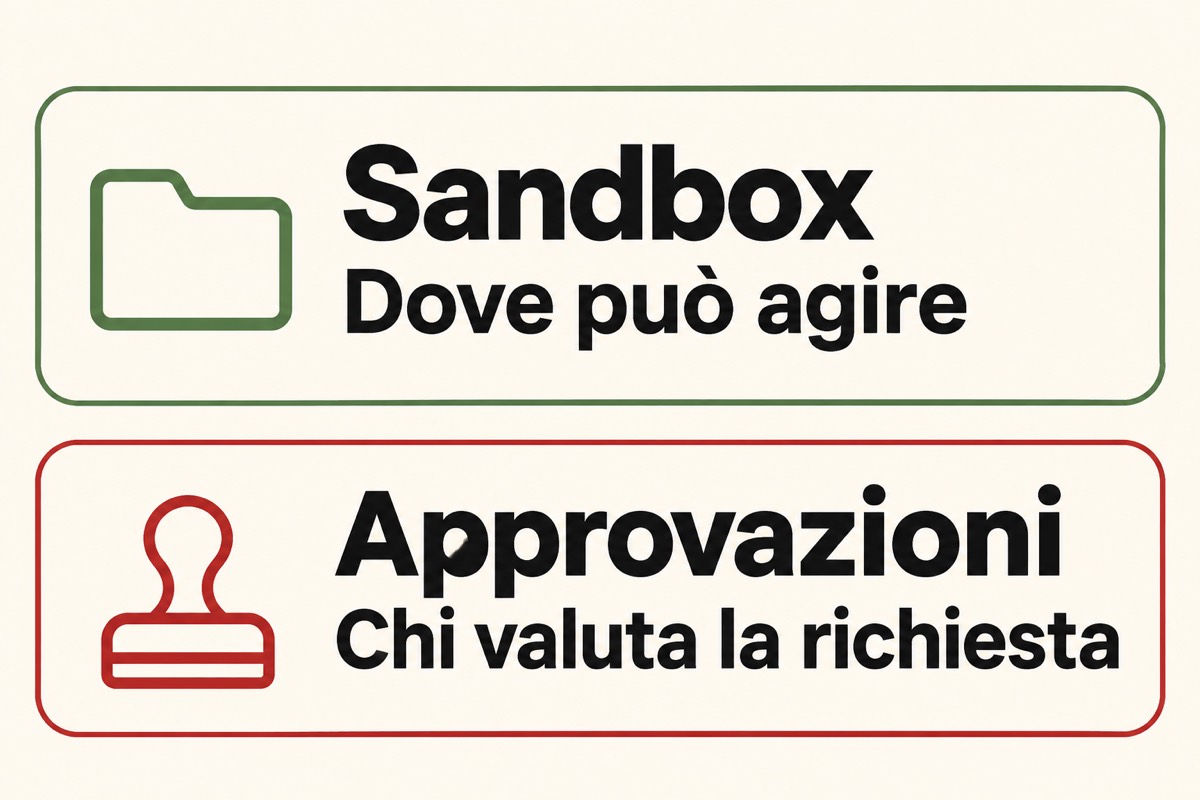
La sandbox è il confine tecnico entro cui ChatGPT può eseguire operazioni sul computer. Per esempio, può consentire di modificare i file nella cartella di progetto e limitare le scritture fuori da quella cartella o l’accesso a Internet. Le approvazioni entrano in gioco quando un’azione proposta richiede un permesso ulteriore. Documentazione sulla sandbox.
Con Ask for approval («Chiedi approvazione»), la richiesta passa a te. Con Approve for me («Approva per me»), le richieste idonee passano a un agente revisore separato. Per queste due modalità, OpenAI documenta lo stesso perimetro di lavoro. Il revisore esamina l’azione specifica e il contesto utile e può consentirla o negarla. Alcune richieste restano in carico a una persona, per esempio quando ChatGPT deve ottenere il permesso iniziale per controllare un’altra applicazione sul computer. Come funziona la revisione automatica.
Il menu può mostrare anche Full access («Accesso completo»), che amplia l’accesso di ChatGPT ai file e alla rete. È una scelta che riguarda il perimetro tecnico. Modalità disponibili nell’app.
Un esempio con una cartella di lavoro
Immagina di chiedere a ChatGPT di uniformare i nomi di dieci PDF di prova dentro una cartella di progetto. Se la scrittura in quella cartella è già consentita, può procedere. Se gli chiedi anche di copiare il risultato in una cartella esterna e l’operazione richiede un permesso, con «Ask for approval» ricevi la richiesta. Con «Approve for me», una richiesta idonea può essere valutata automaticamente. Le regole del dispositivo e dell’azienda possono impedirne l’esecuzione.
Per una prima prova in azienda, usa una cartella con copie di file non riservati e indica esplicitamente dove salvare il risultato. Osserva se l’assistente termina il compito e in quali passaggi ti chiede di intervenire. È un modo per capire se la modalità aiuta nel flusso che usi davvero. Per il contesto sui limiti degli agenti, leggi anche L’AI è uscita dalla sandbox? Cosa è successo davvero.
Dove si trova il menu dei permessi?
- Apri l’app desktop di ChatGPT aggiornata e avvia un’attività locale, se disponibile nel tuo account o nello spazio di lavoro.
- Apri il menu dei permessi sotto il campo in cui scrivi. Cerca «Approve for me» e controlla quale modalità è selezionata per quella chat.
- Se la voce manca o è disattivata, verifica che l’attività sia locale. Su un account aziendale, chiedi all’amministratore quali modalità sono consentite.
Nella versione web di ChatGPT, Work viene eseguito nel cloud e il selettore dei permessi locali non è esposto. Le attività nel cloud seguono i controlli del proprio ambiente. Dove viene eseguito ChatGPT Work e Cosa controllare se manca «Approve for me».

Momento Redomino
Quali azioni affideresti a ChatGPT?
Partiamo da un’attività che il tuo team svolge ogni settimana e individuiamo i file da usare e i passaggi che richiedono una conferma.