
«Se il pagamento rallenta, prima scopri dove si ferma l’acquisto. Un hosting più costoso serve solo se risolve quel problema.»
Da sapere in breve
WooCommerce lento al pagamento non significa automaticamente hosting insufficiente. L’hosting è il servizio che ospita e fa funzionare il sito. Il rallentamento può dipendere anche da un componente aggiuntivo, dalla configurazione o da un servizio esterno che risponde in ritardo.
Prima di cambiare piano, individua il momento dell’attesa e chiedi una verifica misurata. Qui trovi cosa annotare, cosa far controllare e quali prove chiedere prima di autorizzare la spesa.
Se sei un cliente Redomino, segnalaci il problema: verifichiamo il perimetro dell’assistenza concordata e il percorso di intervento.
La pagina è lenta oppure si blocca dopo “Ordina”?
Il checkout è la fase finale dell’acquisto: indirizzo, spedizione e pagamento. Dire “è lento” non basta a scegliere la cura. Parti da ciò che vede il cliente:
| Che cosa succede | Da dove iniziare il controllo |
|---|---|
| La pagina impiega molto ad aprirsi. | Peso della pagina, componenti caricati e tempi di risposta del server, il computer che esegue il sito. |
| Cambi indirizzo o spedizione e il totale continua a caricare. | Calcolo di spedizioni e imposte, conflitti tra componenti e richieste che non si completano. |
| Premi “Ordina” e la conferma non arriva. | Servizio di pagamento e operazioni collegate all’ordine. Prima di riprovare, controlla se l’ordine è già stato creato. |
Questi sono indizi, non diagnosi. La rotellina che gira segnala un’attesa; purtroppo non allega il nome del responsabile.
Quattro controlli prima di cambiare hosting
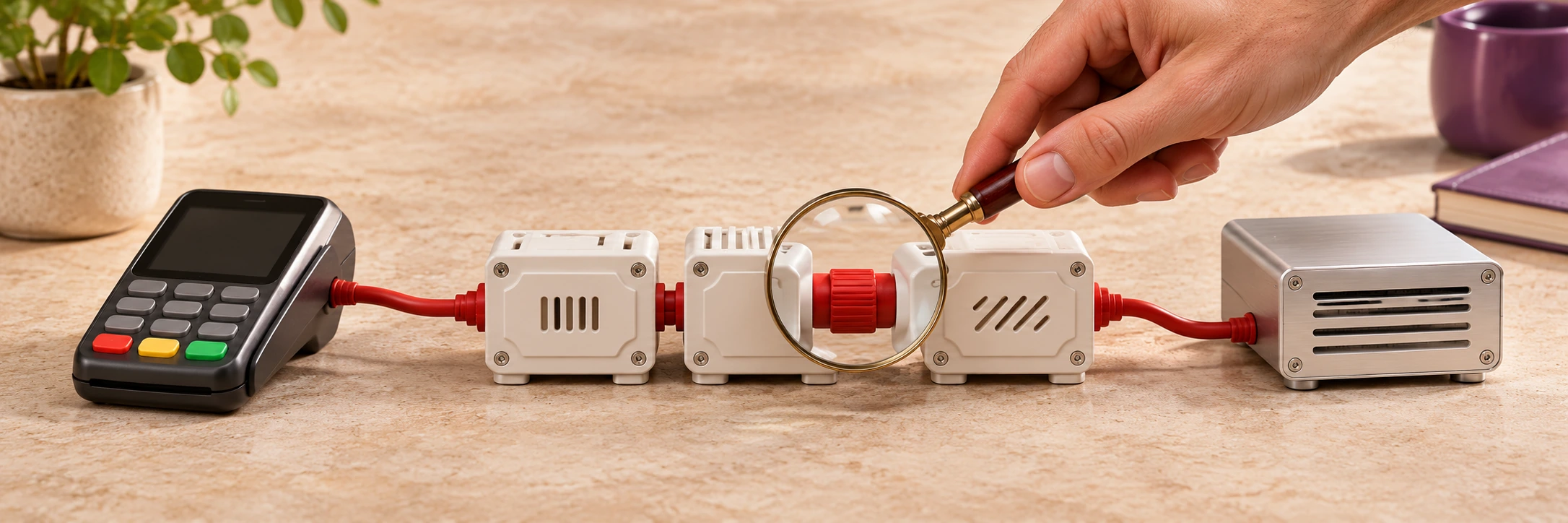
1. La pagina di pagamento viene memorizzata nel modo sbagliato?
La cache conserva copie pronte per velocizzare il sito. Ma carrello, pagamento e area personale contengono informazioni diverse per ogni cliente: devono essere esclusi dalla cache di pagina. Chiedi di verificarlo sia nel sito sia nei servizi dell’hosting. Non significa disattivare ogni forma di cache: servono regole adatte al negozio, come spiega la documentazione WooCommerce.
2. Un plugin o il tema sta creando il problema?
Un plugin aggiunge funzioni; il tema gestisce l’aspetto del sito. Per trovare un conflitto, il tecnico confronta il comportamento con e senza i componenti sospetti, uno alla volta, ripetendo lo stesso acquisto di prova. Conta il confronto, non il semplice numero di plugin installati.
Questi test si fanno su uno staging, una copia riservata del negozio, dopo una copia di sicurezza. Anche lo staging può inviare email o addebitare pagamenti: vanno isolati i collegamenti reali e attivate le modalità di test previste. Non disattivare componenti a caso mentre i clienti acquistano.
3. Il sito aspetta un altro servizio?
Il negozio può comunicare con pagamenti, spedizioni o gestionali tramite API: collegamenti che permettono a due programmi di scambiarsi richieste e risposte. Se una risposta arriva tardi, occorre capire quale servizio la sta ritardando. Un server più potente non garantisce di accorciare quell’attesa. È un controllo pertinente anche alle integrazioni WordPress e WooCommerce.
4. Le risorse del server sono davvero insufficienti?
Chiedi al fornitore di controllare l’orario preciso del problema: memoria esaurita, richieste in coda, limiti del piano e operazioni lente sul database, l’archivio che contiene ordini e prodotti. Se il codice esegue lavoro inutile, va corretto; se il negozio ottimizzato supera le risorse disponibili, ha senso aumentare la capacità.
Quando conviene cambiare hosting, con un esempio
Valuta un piano diverso quando le misurazioni mostrano un limite delle risorse o della configurazione che quello attuale non può risolvere. Potrebbe bastare anche un adeguamento presso lo stesso fornitore. Il confronto deve riguardare il pagamento nelle condizioni del problema, non soltanto la pagina iniziale.
Esempio ipotetico, non un nostro test: dopo “Ordina” passano 12 secondi; la misura mostra che 10 vengono trascorsi aspettando una risposta esterna. Cambiare hosting lascerebbe da risolvere soprattutto quell’attesa. Se invece le richieste si accumulano perché il server raggiunge il proprio limite, il potenziamento diventa un’ipotesi fondata.
Prima di autorizzare il lavoro chiedi: causa individuata, intervento proposto, costo e prova finale. Una migrazione deve prevedere anche come gestire gli ordini in arrivo durante il passaggio. L’obiettivo dell’ottimizzazione WordPress è documentare un miglioramento reale, non vendere spazio in più per abitudine.
Cosa inviare all’assistenza per partire bene
Puoi copiare questa scheda e compilarla senza strumenti tecnici:
- Sito e momento: indirizzo del negozio, giorno e ora del rallentamento.
- Passaggio: apertura del pagamento, cambio indirizzo/spedizione oppure clic su “Ordina”.
- Condizioni: telefono o computer, programma usato per navigare, acquisto come ospite o con account.
- Risultato: durata approssimativa, eventuale messaggio d’errore e ordine presente o assente nel pannello.
- Da quando: sempre, soltanto nelle ore di punta oppure dopo una modifica nota.
Non inviare password, dati delle carte o schermate con informazioni dei clienti. Al termine dell’intervento chiedi un acquisto in modalità di test: totale corretto, un solo ordine, conferma ed email ricevuta. Il controllo deve ripetere le condizioni che provocavano il problema.
Domande frequenti sul pagamento lento in WooCommerce
Un punteggio di velocità alto garantisce un checkout WooCommerce veloce?
No. Un buon risultato su una pagina non dimostra che spedizioni, pagamento e conferma dell’ordine funzionino bene insieme. Serve verificare l’intero percorso d’acquisto.
Si può diagnosticare WooCommerce lento senza cambiare subito hosting?
Sì. La diagnosi serve proprio a capire quale intervento è giustificato. Se il limite è nel piano attuale, le misurazioni aiutano a definire le risorse necessarie e a verificare il risultato dopo il passaggio.
Perché il pagamento WooCommerce è lento solo da smartphone?
Ripeti la prova sullo stesso telefono prima con Wi-Fi e poi con rete mobile, annotando il browser usato. Se il problema resta, fai controllare gli elementi della pagina e gli eventuali errori sul dispositivo. Una prova veloce dal computer non basta a escludere il problema.
Perché WooCommerce rallenta soltanto con un metodo di pagamento?
Fai confrontare due metodi nelle stesse condizioni, in modalità di test. Il tecnico deve controllare il componente del metodo interessato e le risposte del servizio di pagamento. Questo indizio restringe la ricerca, ma da solo non dimostra che la colpa sia del fornitore.
Un plugin di cache risolve il checkout lento in WooCommerce?
Non automaticamente. Può velocizzare le pagine del catalogo, ma una configurazione sbagliata può interferire con carrello e pagamento. Prima di aggiungere un altro plugin, fai verificare quelli già presenti e le esclusioni della cache: sovrapporre strumenti non equivale a risolvere la causa.
Cosa fare se WooCommerce diventa lento dopo un aggiornamento?
Annota che cosa è stato aggiornato e quando. Chiedi di riprodurre il problema su una copia di prova e confrontare i componenti coinvolti. Evita di ripristinare alla cieca un vecchio backup del negozio: gli ordini arrivati dopo quella copia devono essere conservati.
Se WooCommerce resta bloccato dopo “Ordina”, il cliente deve riprovare?
Prima va verificato se l’ordine è già presente e quale esito risulta al servizio di pagamento. Una conferma che tarda non dimostra che l’acquisto sia fallito. Invita il cliente a contattare l’assistenza prima di inviare nuovamente l’ordine, per ridurre il rischio di duplicati.
Quanto costa e quanto tempo serve per velocizzare il pagamento WooCommerce?
Senza una diagnosi, una cifra o una scadenza sarebbero poco attendibili. Chiedi un preventivo che distingua verifica iniziale, intervento e controllo finale, specificando cosa comprende. Correggere una configurazione, risolvere un’integrazione e migrare il negozio sono lavori diversi.
Fonti ufficiali
Documentazione WooCommerce consultata il 10 novembre 2026: blocco nella pagina di pagamento, diagnosi di un sito lento, test dei conflitti fra tema e plugin e prestazioni delle estensioni. Le indicazioni sono generali: non descrivono una diagnosi già eseguita sul tuo negozio.

Momento Redomino
Il pagamento rallenta?
Facciamo il punto.
Prima di cambiare hosting, capiamo cosa ferma il tuo WooCommerce.
Le buone scelte liberano tempo.